
Key Takeaways
การใช้งาน Veo 3 เพื่อสร้างวิดีโอคุณภาพสูงเป็นทักษะสำคัญสำหรับครีเอเตอร์ยุคใหม่ ติดตามบทสรุปและเทคนิคการใช้งานที่จะเปลี่ยนไอเดียของคุณให้กลายเป็นคลิปวิดีโอระดับมืออาชีพได้อย่างง่ายดาย
- ทำความเข้าใจเครื่องมือ Veo 3 และแพ็กเกจที่รองรับการใช้งาน
- ขั้นตอนการป้อนคำสั่ง Text-to-video เพื่อสร้างฉากที่คุณจินตนาการ
- เทคนิคการอัปโหลดภาพประกอบเพื่อใช้งานฟีเจอร์ Image-to-video อย่างเต็มประสิทธิภาพ
- สูตรลับการเขียน Prompt ที่ช่วยคุมโทนและรายละเอียดของงานให้สวยงาม
- มาตรฐานความปลอดภัยและการแสดงตนต่อเนื้อหาที่ผลิตโดย AI
การเตรียมตัวและการเข้าถึง Veo 3
การเริ่มต้นเข้าสู่โลกของการสร้างวิดีโอด้วย AI จำเป็นต้องผ่านการตรวจสอบความพร้อมของระบบและแพ็กเกจที่รองรับการใช้งาน เพื่อให้มั่นใจได้ว่าผู้ใช้งานจะได้รับประสบการณ์ที่ลื่นไหลและมีประสิทธิภาพที่สุด หากคุณกำลังบริหารจัดการโปรเจกต์ดิจิทัลและมองหาโซลูชันที่ครอบคลุมการทำงาน Uneed Digital คือเครื่องมือที่ช่วยส่งเสริมการดำเนินงานของคุณให้เป็นระบบ
ตรวจสอบความพร้อมของแพ็กเกจ Google AI Pro
ก่อนเริ่มใช้งาน ผู้ใช้งานจะต้องตรวจสอบว่าได้สมัครแพ็กเกจ Google AI Pro ซึ่งเป็นเงื่อนไขสำคัญในการเข้าถึงโมเดล Veo 3 ในปัจจุบัน หากไม่มีแพ็กเกจดังกล่าวคุณจะไม่สามารถเรียกใช้งานฟีเจอร์การสร้างวิดีโอผ่านแอป Gemini ได้อย่างสมบูรณ์ ควรตรวจสอบสถานะบัญชีของคุณให้เรียบร้อยก่อนเริ่มต้นใช้งาน
การเข้าใช้งานผ่านเมนูหลักใน Google Gemini
เมื่อสถานะแพ็กเกจพร้อมแล้ว ผู้ใช้สามารถเข้าสู่ แอป Google Gemini ผ่านทางเบราว์เซอร์หรือแอปพลิเคชันบนสมาร์ทโฟนได้โดยตรง โดยมองหาเมนูวิดีโอที่ปรากฏอยู่ภายในหน้าจอสนทนาหลัก เมนูนี้ทำหน้าที่เป็นประตูบานแรกสำหรับการส่งคำสั่งเพื่อกระตุ้นให้ระบบประมวลผลคลิปวิดีโอออกมาให้คุณได้อย่างรวดเร็ว
การทำความเข้าใจข้อจำกัดและโควตาการใช้งานรายวัน
เป็นเรื่องปกติที่ บริการเครื่องมือ AI จะมีการกำหนดโควตาในแต่ละวันเพื่อรักษาเสถียรภาพของระบบโดยรวม ควรศึกษาข้อกำหนดเรื่องจำนวนครั้งในการสร้างวิดีโอต่อวันเพื่อให้วางแผนการทำงานได้แม่นยำ ไม่ว่าคุณจะเป็นผู้ใช้ทั่วไปหรือต้องการ ใช้ปั่น Backlink ราคาถูก ผ่านระบบของ Uneed Digital ก็ควรจัดการช่วงเวลาการใช้งานให้เหมาะสมกับข้อกำหนด
การสร้างวิดีโอจากข้อความ (Text-to-video)
การแปลงจินตนาการจากตัวอักษรให้กลายเป็นภาพเคลื่อนไหวคือฟีเจอร์หลักที่ได้รับความนิยมสูงที่สุดในปัจจุบัน Google Gemini พัฒนาความสามารถนี้ให้มีความสมจริงมากขึ้นเรื่อยๆ ในแต่ละเวอร์ชัน ทำให้ผู้ใช้งานแทบไม่ต้องใช้เครื่องมือตัดต่อซับซ้อนอื่นเลยในการเริ่มต้นสร้างสรรค์งานศิลปะของตนเอง
การเริ่มต้นเลือกเมนูสร้างวิดีโอภายในแอป Gemini
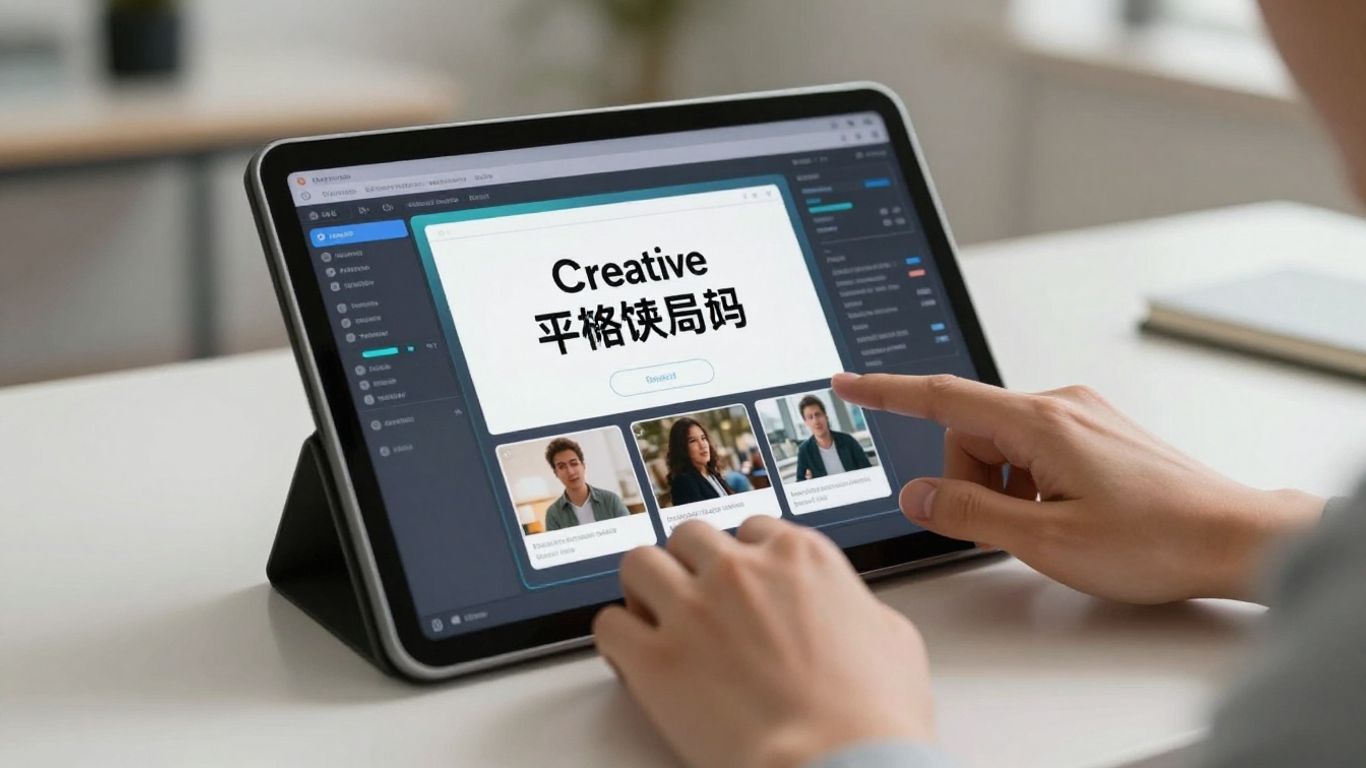
เมื่อเข้ามาในหน้าแชทแล้วให้กดปุ่มวิดีโอที่อยู่บริเวณแถบเครื่องมือ เพื่อเป็นการเปลี่ยนโหมดจากแชทข้อความปกติไปสู่การใช้งานโมเดล Veo 3 การเลือกเมนูให้ถูกต้องตั้งแต่เริ่มต้น จะช่วยให้ระบบจัดสรรทรัพยากรสำหรับการเจนวิดีโอให้มีความละเอียดสูงขึ้นและรวดเร็วทันใจ
การป้อนคำสั่งพื้นฐานและการกำหนดรายละเอียดของฉาก
ในการป้อนคำสั่งควรระบุสิ่งที่ต้องการเห็นแบบละเอียดที่สุด เช่น รูปแบบสภาพอากาศ แสงสี หรือกริยาท่าทางของตัวละครหลักในฉาก การใส่ข้อมูลที่ไม่คลุมเครือจะช่วยเพิ่มโอกาสให้ได้ผลลัพธ์ที่ตรงใจตั้งแต่ครั้งแรก การระบุวัตถุและบริบทให้ชัดเจน ถือเป็นกุญแจสำคัญที่ทำให้ระบบเข้าใจเจตนารมณ์ของคุณอย่างแม่นยำ
ขั้นตอนการกดส่งคำสั่งและการตรวจสอบสถานะการประมวลผล
หลังจากกดส่งคำสั่ง AI จะเริ่มทำการประมวลผลข้อมูลซึ่งใช้เวลาเพียงไม่กี่นาที คุณสามารถติดตามสถานะความคืบหน้าได้ผ่านแถบแสดงสถานะบนหน้าจอ ในขณะที่ระบบกำลังประมวลผลผลงาน แนะนำให้หลีกเลี่ยงการสลับหน้าจอหรือป้อนคำสั่งซ้ำซ้อนเพื่อให้การเจนไฟล์วิดีโอเสร็จสมบูรณ์โดยไม่เกิดข้อผิดพลาด
การใช้ฟีเจอร์แปลงภาพนิ่งเป็นวิดีโอ (Image-to-video)
นอกจากข้อความแล้ว Google Gemini ยังรองรับการนำเข้าภาพนิ่งเพื่อเปลี่ยนเป็นวิดีโอน่าตื่นตาตื่นใจ ซึ่งเทคโนโลยีนี้ช่วยให้คุณสามารถนำรูปภาพจากโปรเจกต์เดิมมาต่อยอดเป็นคอนเทนต์วิดีโอเพื่อใช้ในการตลาดหรือการนำเสนอผ่านโซเชียลมีเดียได้อย่างง่ายดายมากยิ่งขึ้น
การคัดเลือกรูปภาพต้นฉบับที่มีองค์ประกอบภาพชัดเจน
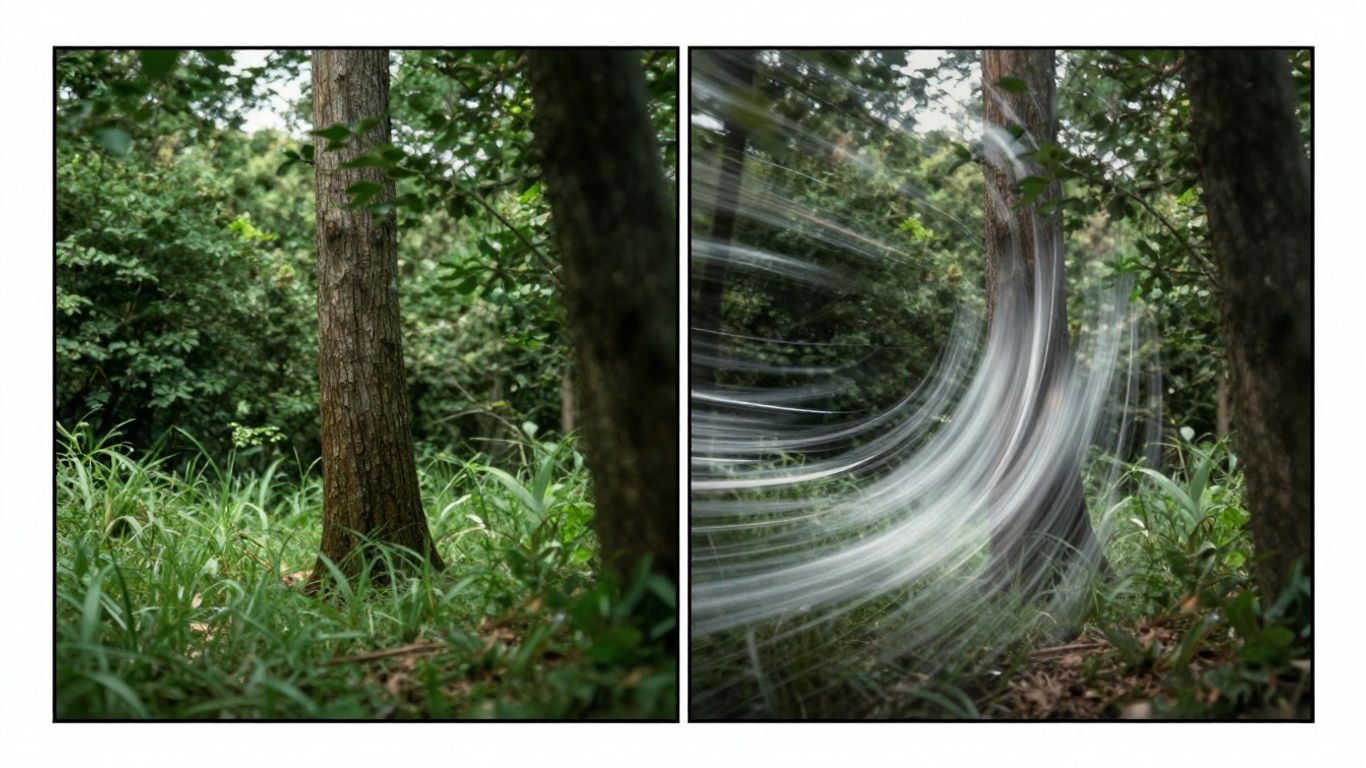
การเลือกภาพต้นฉบับควรมีความละเอียดสูงและมีส่วนประกอบที่คมชัด หากภาพมีความซับซ้อนสูงเกินไปหรือตัวแบบจมไปกับพื้นหลังเกินไป AI อาจตีความการเคลื่อนไหวผิดพลาดได้ การรักษาสมดุลของรายละเอียดในภาพคือเคล็ดลับสำคัญในการสร้างคลิปสั้นที่ดูสมจริงและมีมิติ
ขั้นตอนการอัปโหลดภาพเข้าสู่ระบบเพื่อเริ่มการสร้าง
ให้ทำการแนบรูปภาพผ่านปุ่มไอคอนรูปภาพในบทสนทนา แล้วเขียนคำสั่งกำกับควบคู่กับภาพทันที การดำเนินการเช่นนี้จะทำให้ระบบเข้าใจบริบทระหว่างภาพที่คุณส่งให้และรายละเอียดการเคลื่อนไหวที่คุณต้องการกำหนดในภายหลัง การเชื่อมโยงข้อมูลทั้งสองส่วน เข้าด้วยกันอย่างถูกต้องจะช่วยให้ AI สร้างการขยับของวัตถุได้แม่นยำขึ้น
การกำหนดคำสั่งบรรยายการเคลื่อนไหวเฉพาะจุดในภาพ
คุณสามารถระบุว่าให้จุดไหนในภาพขยับได้ เช่น "ให้ลมพัดปอยผม" หรือ "ให้น้ำในแก้วกระเพื่อม" การเขียนคำสั่งที่เน้นรายละเอียดเฉพาะจุดเป็นกลยุทธ์ที่ Uneed Digital แนะนำสำหรับผู้ที่ต้องการงานที่ดูมีความละเอียดเป็นพิเศษ เหมาะกับงานโฆษณาที่ต้องการความเนียนระดับมืออาชีพ
การระบุสไตล์การเคลื่อนกล้องเพื่อเพิ่มความสมจริงให้กับวิดีโอ
นอกจากการเคลื่อนไหวของวัตถุ คุณยังสามารถควบคุมการเคลื่อนที่ของกล้องได้ด้วยคำสั่ง เช่น "แพนกล้องขวาไปซ้าย" หรือ "ซูมเข้าช้าๆ" การกำหนดตำแหน่งกล้องที่ชัดเจนจะช่วยเปลี่ยนภาพนิ่งธรรมดาๆ ให้กลายเป็นซีนภาพยนตร์ที่มีความน่าสนใจและทรงพลังมากขึ้นในสายตาผู้ชม
เทคนิคการเขียน Prompt เพื่อผลลัพธ์ที่ดีที่สุด
การทำงานกับโมเดล generative AI คือการสื่อสารกับระบบอย่างมีชั้นเชิง คู่มือการใช้ AI ยุคใหม่ไม่ได้เน้นแค่การเขียนสั่งงานแบบผ่านๆ แต่คือการเรียบเรียงประโยคเพื่อมอบบริบทให้ AI เข้าใจในสิ่งที่คุณกำลังมองหาอย่างแท้จริง
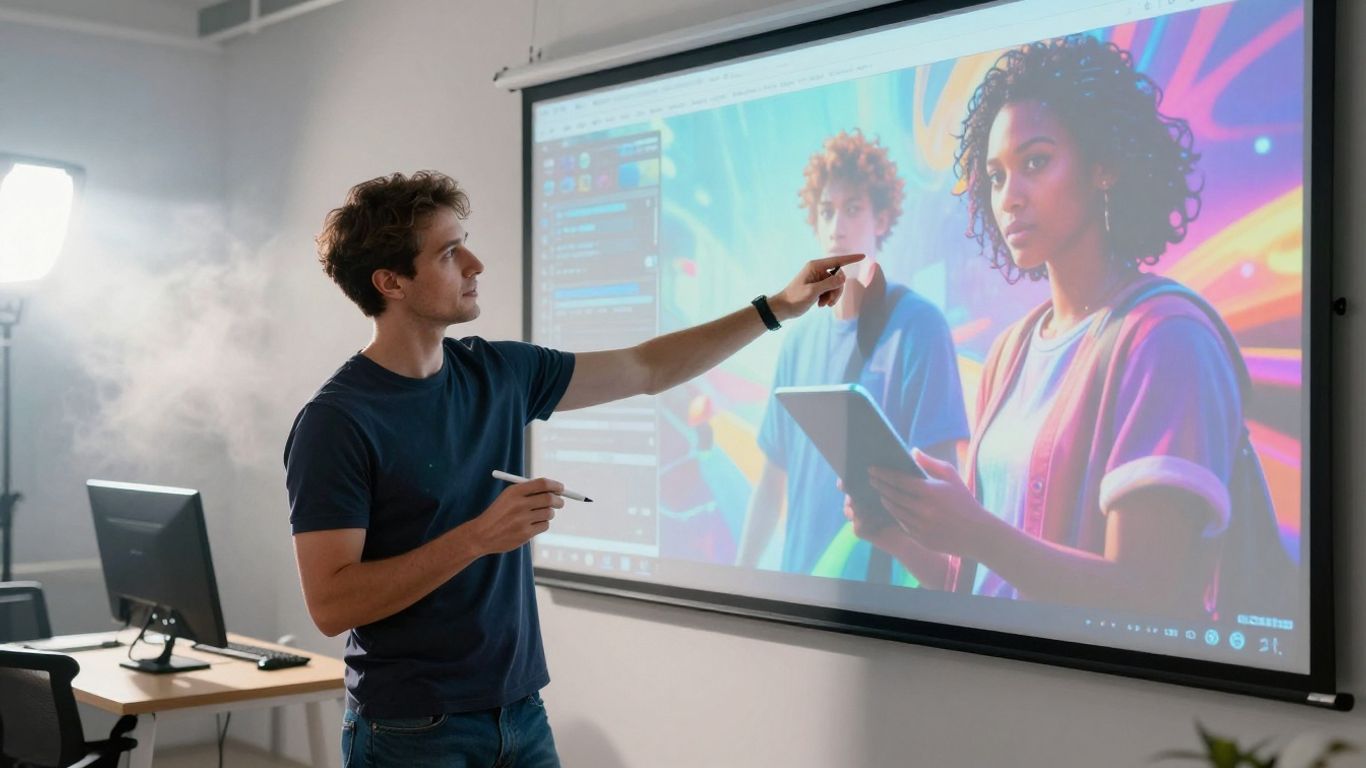
การจัดวางโครงสร้าง Prompt ให้โมเดลมุ่งเน้นรายละเอียดที่สำคัญ
การขึ้นต้น Prompt ด้วยสิ่งที่สำคัญที่สุดจะช่วยให้โมเดลให้ความสำคัญกับส่วนนั้นก่อนเป็นอันดับแรก หากต้องการเปลี่ยนฉาก ควรระบุหัวข้อชัดเจนตามด้วยรายละเอียดส่วนต่อขยาย การเรียงลำดับใจความสำคัญตั้งแต่ต้นจนจบจะทำให้ AI ประมวลผลภาพออกมาได้สอดคล้องกับหัวข้อที่ตั้งไว้มากกว่า
การระบุมุมกล้องและระยะการถ่ายเพื่อให้ได้ภาพตามที่จินตนาการ
อย่าลืมระบุว่าภาพควรถูกถ่ายทอดออกมาผ่านเลนส์ชนิดใด เช่น "ระยะเลนส์ Portrait" หรือ "มุมมองจากโดรนมุมสูง" เพราะการปรับคำสั่งให้ครอบคลุมถึงระยะกล้องจะช่วยสร้างความรู้สึกที่แตกต่างและสมจริงให้กับงานวิดีโอของคุณได้ดียิ่งขึ้น
การควบคุมโทนภาพ แสง และอารมณ์ของวิดีโอด้วยคำศัพท์เชิงศิลปะ
การเลือกใช้คำศัพท์ทางศิลปะ เช่น "โทนแสงอบอุ่น" "อารมณ์หม่นหมอง" หรือ "แสงนีออนกลางคืนเมือง" ช่วยให้ระบบกำหนดสถานะของแสงเงาได้ถูกต้องตามความต้องการ วิธีนี้ช่วยลดขั้นตอนการตัดต่อสีเพิ่มเติมหลังจากที่ตัววิดีโอเจนออกมาเป็นที่เรียบร้อยแล้ว
วิธีการหลีกเลี่ยงข้อผิดพลาดที่มักทำให้ผลลัพธ์เกิดความสับสนหรือผิดเพี้ยน
สิ่งที่ควรหลีกเลี่ยงคือการใช้คำสั่งที่ขัดแย้งกันเองในประโยคเดียว เช่น "ภาพเคลื่อนไหวเร็วและช้าในเวลาเดียวกัน" ควรจำกัดเนื้อหาให้เรียบง่ายและเป็นไปในทิศทางเดียวกัน วิธีนี้จะช่วยลดความสับสนที่จะเกิดขึ้นกับ AI ทำให้ผลงานออกมาค่อนข้างตรงกับ มาตรฐานงานดิจิทัล ที่ตั้งไว้
การจัดการกับเสียงและเอฟเฟกต์ประกอบในผลงาน
เสียงคือส่วนประกอบที่ช่วยเติมเต็มความสมบูรณ์แบบให้กับวิดีโอที่สร้างจาก AI ด้วยพลังเสียงที่ถูกซิงค์ให้ตรงกับภาพ เทคโนโลยี AI วิดีโอ ทำให้ผู้ชมเข้าถึงอารมณ์ของเรื่องราวได้มากขึ้นโดยไม่ต้องเหนื่อยหาเพลงประกอบจากภายนอกมาตัดเพิ่มเองอีกต่อไป
การใช้ความสามารถในการสร้างเสียงแบบเนทีฟของ Veo 3
ระบบ Veo 3 สามารถเจนเสียงออกมาพร้อมกับภาพวิดีโอได้โดยอัตโนมัติ ซึ่งถือเป็นฟีเจอร์ระดับสูงที่ช่วยประหยัดเวลาได้อย่างมาก การผลิตเสียงที่สอดคล้องกับภาพ ในขั้นตอนเดียวทำให้วิดีโอของคุณมีความต่อเนื่องลื่นไหลและดูเป็นธรรมชาติอย่างแท้จริง
การเลือกคำสั่งเพื่อให้ได้เอฟเฟกต์เสียงที่ตรงกับเหตุการณ์ในฉาก
ระบุประเภทเสียงที่ต้องการให้ชัดเจนในคำสั่ง เช่น "เสียงคลื่นทะเล" "เสียงฝนตกกระทบหลังคา" หรือ "เสียงนกในป่า" ความชัดเจนในการเลือกคำอธิบายเสียงช่วยให้ AI เจนเอฟเฟกต์ประกอบที่เหมาะสมกับสถานการณ์ในคลิปและเสริมบรรยากาศให้ดียิ่งขึ้นไปอีก
วิธีการซิงค์จังหวะเสียงให้สอดคล้องกับการเคลื่อนไหวในวิดีโอ
การระบุเหตุการณ์สำคัญในวิดีโอเพื่อเชื่อมต่อกับเสียงจะช่วยให้จังหวะแม่นยำ ตัวอย่างเช่น "เสียงแก้วแตกเมื่อจังหวะกล้องซูมเข้า" การวางเงื่อนไขเช่นนี้จะทำให้ การจัดการคอนเทนต์วิดีโอ ของคุณอยู่ในระดับมาสเตอร์พีซและได้รับความนิยมในโซเชียลมีเดียได้อย่างง่ายดาย
ข้อควรระวังและมาตรฐานความปลอดภัยของเนื้อหา
ความปลอดภัยคือหัวใจหลักในการใช้งานเทคโนโลยีปัญญาประดิษฐ์จาก Google การทำความเข้าใจเกี่ยวกับตัวกรองความปลอดภัยจะช่วยให้คุณสร้างสรรค์ผลงานได้โดยไม่มีการละเมิดกฎ หรือเผลอผลิตเนื้อหาที่ไม่เหมาะสมออกสู่สาธารณะ
ทำความเข้าใจตัวกรองความปลอดภัยและเนื้อหาที่ถูกจำกัด
ระบบมีการตรวจสอบเนื้อหาที่เกี่ยวกับการล่วงละเมิด ความเกลียดชัง หรือการกระทำที่ผิดกฎหมายอย่างเข้มงวด การออกแบบเนื้อหาที่สร้างสรรค์และมีคุณค่าคือสิ่งที่ทาง Google มุ่งหวังให้ผู้ใช้งานทุกคนยึดถือในการผลิตสื่อดิจิทัลทุกรูปแบบ
การตรวจสอบสถานะลายน้ำดิจิทัล (SynthID) ในวิดีโอที่สร้างขึ้น
เพื่อให้เกิดความโปร่งใสในโลกของเนื้อหา AI ทุกคลิปที่ถูกสร้างขึ้นจะมี SynthID ฝังตัวอยู่ในไฟล์ ซึ่งเป็นลายน้ำดิจิทัลที่มองไม่เห็นมาตรฐานสากล การมีลายน้ำนี้แสดงถึงความรับผิดชอบ ของผู้สร้างที่ยอมรับว่าผลงานนี้ผลิตมาจากเทคโนโลยีอันล้ำสมัยและสามารถตรวจสอบได้เสมอ
แนวทางการระบุตัวตนและการแสดงความรับผิดชอบต่อคอนเทนต์ที่สร้างจาก AI
ในฐานะครีเอเตอร์ การแสดงตนและระบุให้ชัดเจนว่าวิดีโอถูกสร้างจาก AI จะช่วยเสริมสร้างความน่าเชื่อถือให้กับผู้ติดตามของคุณ อีกทั้งยังเป็นการดำเนินงานตามข้อปฏิบัติสากลที่ช่วยให้สังคมออนไลน์ได้รับข้อมูลที่ถูกต้องและชัดเจน
Conclusion
การใช้งาน Veo 3 เพื่อสร้างวิดีโอไม่ใช่เรื่องน่ากังวล หากคุณปฏิบัติตามขั้นตอนการใช้ เครื่องมือ AI อย่างถูกต้องและระมัดระวัง ผลงานคุณภาพสูงที่คุณปรารถนาจะเกิดขึ้นภายในเวลาเพียงไม่กี่นาที จงใช้ประโยชน์จากข้อเสนอแนะในบทความนี้เพื่อสร้างสรรค์คอนเทนต์ที่ยอดเยี่ยมและแตกต่างในยุคดิจิทัล
Frequently Asked Questions
Veo 3 สามารถบันทึกวิดีโอความละเอียดสูงสุดได้เท่าไหร่?
ปัจจุบัน Veo 3 รองรับการสร้างวิดีโอความละเอียดสูงที่คมชัด ซึ่งให้ความละเอียดสูงสุดในระดับ 1080p เพื่อตอบโจทย์งานวิดีโอสมัยใหม่ที่ต้องการรายละเอียดที่ชัดเจนและสีสันที่สวยงามบนหน้าจอทุกรูปแบบ
ต้องใช้เวลาเท่าไหร่ในการประมวลผลหนึ่งคลิปวิดีโอ?
โดยทั่วไปการประมวลผลวิดีโอความยาว 8 วินาทีจะใช้เวลาประมาณ 1-2 นาที ขึ้นอยู่กับความซับซ้อนของ Prompt และจำนวนผู้ใช้งานระบบในช่วงเวลานั้นๆ ซึ่งเป็นระยะเวลาที่สั้นมากเมื่อเปรียบเทียบกับการตัดต่อด้วยตนเอง
วิดีโอที่สร้างขึ้นจาก Veo 3 มีลายน้ำติดมาด้วยหรือไม่?
ใช่ วิดีโอที่สร้างขึ้นจะมีการฝังลายน้ำดิจิทัล SynthID ที่มองไม่เห็นและลายน้ำที่มองเห็นได้ เพื่อเป็นการยืนยันความโปร่งใสและบ่งชี้ว่าเป็นเนื้อหาที่ถูกสร้างสรรค์ขึ้นโดยกระบวนการของปัญญาประดิษฐ์
สามารถใช้ภาพนิ่งส่วนตัวไปสร้างวิดีโอได้หรือไม่?
ได้เลย คุณสามารถอัปโหลดภาพถ่ายส่วนบุคคลไปสร้างวิดีโอได้โดยตรง เพื่อให้ AI เติมชีวิตชีวาให้กับภาพหยุดนิ่งของคุณให้เคลื่อนไหวได้อย่างมีความหมายและดูเป็นมืออาชีพ
ถ้า Prompt ไม่ตรงกับที่คาดหวังควรทำอย่างไร?
หากผลลัพธ์ไม่ตรงตามที่ต้องการ แนะนำให้ลองปรับแก้คำอธิบาย Prompt ให้เน้นเจาะจงรายละเอียดที่สำคัญมากขึ้น หรือลองใช้คำศัพท์ที่ระบุถึงมุมกล้องและสภาพแสงให้ละเอียดขึ้น เพื่อช่วยให้ระบบทำความเข้าใจฉากที่คุณจินตนาการไว้ได้อย่างดีเยี่ยม
สมาชิก Google AI Pro มีข้อจำกัดรายวันหรือไม่?
มีข้อจำกัดในการใช้งานในแต่ละวันเพื่อให้ระบบสามารถให้บริการแก่ผู้ใช้งานทุกคนได้อย่างเท่าเทียมและมีประสิทธิภาพ ควรเช็กข้อมูลโควตาในการตั้งค่าบัญชีเพื่อให้คุณสามารถวางแผนงานได้อย่างราบรื่นในทุกโปรเจกต์
เสียงที่ออกมาจากวิดีโอ AI สามารถปรับเปลี่ยนบทสนทนาได้ไหม?
โมเดล Veo 3 เน้นการสร้างเอฟเฟกต์เสียงและบรรยากาศที่ซิงค์กับภาพโดยตรง หากคุณต้องการใส่เสียงบทสนทนาพากย์ไทยหรือเสียงเฉพาะเจาะจง อาจต้องมีการใช้เครื่องมือบันทึกเสียงเพิ่มเติมเข้ามาเสริมในขั้นตอนการตัดต่อขั้นสุดท้ายเพื่อให้ตรงเป้าหมายที่สุด



 No products in the cart.